앱 업데이트를 누르는데 "저장공간이 부족합니다"가 뜨면, 일단 사진부터 지워야 하나 싶어져요. 그런데 삼성전자서비스와 애플 공식 지원 문서를 찾아보니, 두 폰 모두 설정 안에 정리 메뉴가 이미 마련돼 있었어요. 무작정 지우기 전에 그 메뉴부터 순서대로 따라가 보면 돼요.
얼마나 남아 있어야 넉넉할까?
| 할 일 | 갤럭시 | 아이폰 |
|---|---|---|
| 남은 용량 보기 | 설정 → 디바이스 케어 → 저장공간 | 설정 → 일반 → iPhone 저장 공간 |
| 휴지통(최근 삭제) 보관 기간 | 30일 뒤 자동 영구 삭제(갤러리) | 30일 뒤 자동 영구 삭제(사진·메시지) |
| 휴지통 한 번에 비우기 | 내 파일 → 휴지통 → 더보기 → 비우기 | 사진 → 최근 삭제된 항목 → 더 보기 → 모두 삭제 |
| 안 쓰는 앱 정리 | 저장공간 화면의 사용하지 않는 앱 | 설정 → 앱 → App Store → 사용하지 않는 앱 정리하기 |
삼성전자서비스는 앱이나 게임을 내려받으려면 최소 1.5GB, 또는 받으려는 앱 용량의 2.5배 정도 여유 공간을 권장한다고 안내해요. 이만큼이 안 남았다면 정리할 때가 된 거예요.
여기서 막상 놓치기 쉬운 게 휴지통이에요. 사진을 지워도 30일 동안은 휴지통에 남아 공간을 그대로 차지하거든요. 지웠는데 용량이 그대로라면 이것부터 의심해 보세요.
갤럭시는 어디부터 지울까?
갤럭시는 설정의 디바이스 케어에 정리 기능이 모여 있어요. 저장공간 화면에서 휴지통, 사용하지 않는 앱, 중복 파일, 용량이 큰 파일을 항목별로 골라 지울 수 있어요.
휴지통은 One UI 6부터 내 파일, 갤러리, 음성 녹음 휴지통이 합쳐져서 내 파일 앱에서 한 번에 비울 수 있어요. 안 쓰는 앱은 길게 누른 뒤 '설치 삭제'를 누르면 되는데, 삼성전자서비스는 지우기 전에 유료 앱인지, 다시 받을 수 있는지 확인하라고 해요. 중복 파일이나 큰 동영상은 원본까지 함께 지워지지 않게 하나씩 확인하면서 골라요. 중요한 사진·동영상은 PC로 백업한 뒤 지우고, 외장 메모리(microSD)를 지원하는 모델이라면 옮겨 둘 수도 있어요.
찾아보다 헷갈렸던 점
저장공간 화면의 '중복 파일·대용량 파일·사용하지 않는 앱' 항목은 삼성 한국 사이트에서 이름을 그대로 적은 공식 글을 찾지 못했어요. 삼성 영국 공식 페이지에서 확인한 이름이라, 한국 최신 One UI에서는 조금 다르게 보일 수 있어요. 메뉴 경로도 영국 페이지는 "설정 → 배터리 및 디바이스 케어 → 저장공간", 한국 글은 "설정 → 디바이스 케어 → 저장공간"으로 달랐어요. 이 글은 한국 글 기준이에요. 메뉴 이름과 위치가 모델과 소프트웨어 버전에 따라 조금 다를 수 있다는 삼성 안내도 함께 기억해 두세요.
그래서 우리 집 갤럭시로 직접 열어 봤어요.
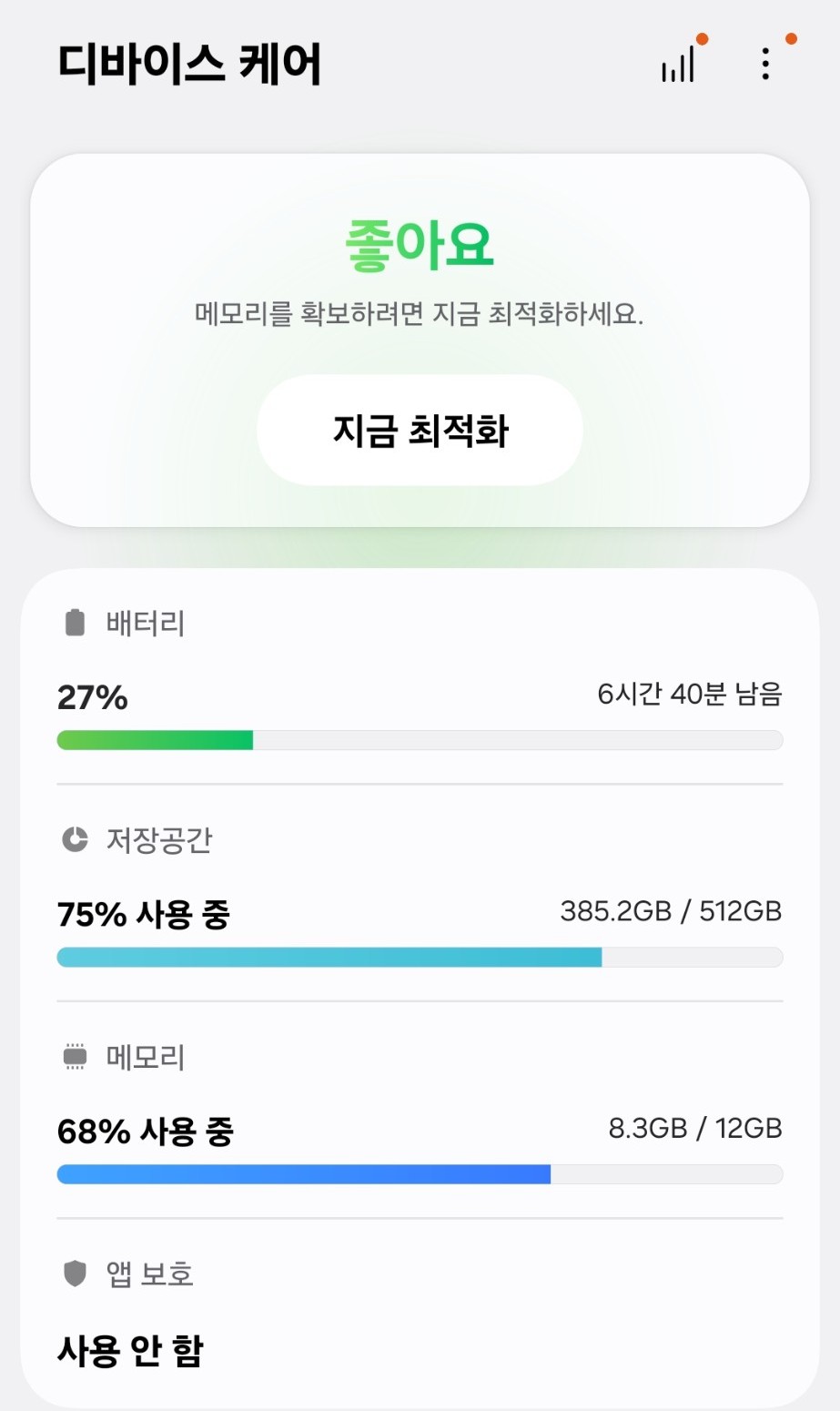
메뉴 이름은 한국 글대로 '디바이스 케어'였고, 첫 화면에 배터리·저장공간·메모리가 한꺼번에 나왔어요. 저장공간은 512GB 중 385.2GB, 75%를 쓰고 있었어요. 120GB 넘게 남아서 삼성이 권하는 최소 1.5GB와는 거리가 멀지만, 이 숫자를 한 번 봐 두면 "부족합니다"가 뜨기 전에 얼마나 여유가 줄었는지 알 수 있어요. 바로 아래 메모리(12GB 중 8.3GB)는 저장공간과 다른 항목이라, 사진을 지워도 이 숫자는 줄지 않아요.
아이폰의 앱 정리하기와 앱 삭제, 뭐가 다를까?
설정 → 일반 → iPhone 저장 공간에 들어가면 화면 위쪽에 사용 가능한 공간이 보이고, 추천 사항과 앱별 사용량도 함께 나와요. 애플은 사진과 비디오, 메시지, 다운로드한 비디오, 파일, 앱이 공간을 주로 차지한다고 설명해요.
- 앱 목록에서 앱을 누르면 버튼이 두 개 있어요. '앱 정리하기'는 문서와 데이터는 남기고 앱만 지우고, '앱 삭제'는 데이터까지 지워요.
- '사용하지 않는 앱 정리하기'를 켜 두면 공간이 부족할 때 쓰지 않는 앱을 자동으로 지우고 데이터는 남겨요. 홈 화면에 구름 표시 아이콘이 남아서 누르면 다시 설치돼요.
- 설정 → 앱 → 메시지 → 메시지 유지에서 30일이나 1년을 고르면 그보다 오래된 대화와 첨부 파일이 자동으로 지워져요. 되돌릴 수 없으니 신중하게 골라요.
iCloud 사진을 쓰고 있다면
iCloud 사진을 켠 상태에서 한 기기에서 사진을 지우면, 같은 Apple 계정으로 로그인한 다른 기기에서도 지워져요. 지우기 전에 백업 상태부터 확인해요.
한 줄로 줄이면, 용량 확인 → 휴지통 비우기 → 안 쓰는 앱 → 큰 파일 순서면 헤매지 않아요. 지금 휴지통에 30일 치 사진이 쌓여 있진 않은지, 한번 열어 보실래요?
참고 자료
'가전·스마트폰' 카테고리의 다른 글
| 전자레인지에 넣으면 안 되는 것 7가지: 식약처·제조사 안내로 본 그릇과 음식 (0) | 2026.09.27 |
|---|---|
| 냉장고 전기 아끼는 정리법: 적정 온도와 냉장실 60~70% 채우기, 공식 안내 비교 (0) | 2026.09.27 |
| 세탁기 통세척 방법과 주기: 드럼·통돌이 차이와 삼성·LG 공식 안내 비교 (0) | 2026.09.26 |
댓글